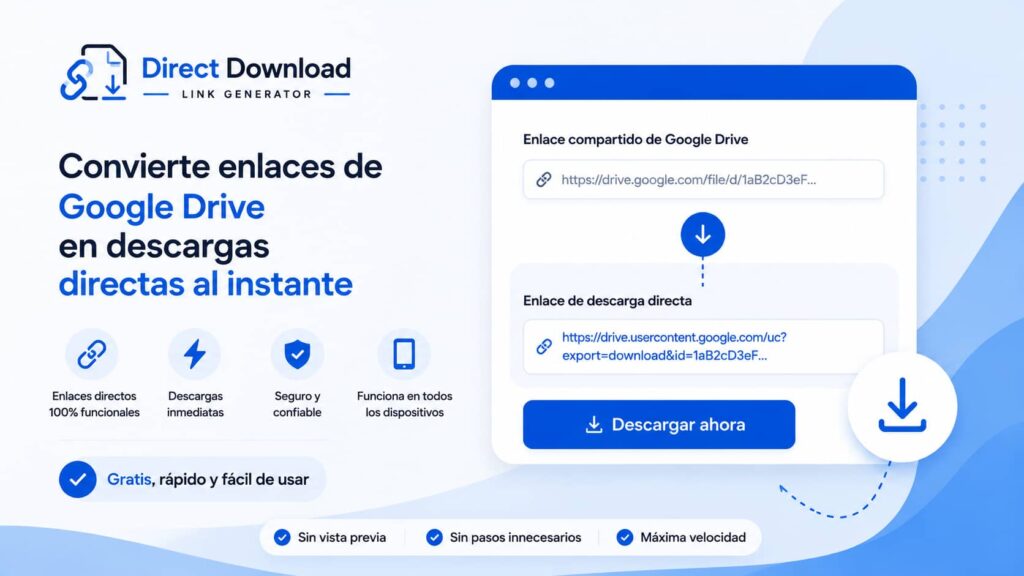
¿Necesitas convertir un enlace compartido de Google Drive en un enlace de descarga directa? Con nuestro Generador de Enlaces Directos de Google Drive puedes transformar cualquier URL compartida en un enlace que descargue el archivo automáticamente, sin abrir el visor de Google Drive ni obligar al usuario a realizar pasos adicionales.
Esta solución es especialmente útil para compartir PDFs, imágenes, archivos ZIP, documentos de Office y cualquier otro archivo almacenado en Google Drive.
Direct Download Link Generator
Convierte enlaces compartidos de Google Drive en enlaces de descarga directa.
¿Qué es un enlace directo de Google Drive?
Un enlace directo de Google Drive es una URL especial que permite descargar un archivo inmediatamente, evitando la pantalla de visualización que Google muestra por defecto.
Cuando compartimos un archivo desde Google Drive, normalmente obtenemos un enlace que abre una página de vista previa. Esto funciona bien para visualizar documentos, pero no siempre es la mejor experiencia para quienes simplemente quieren guardar el archivo en su dispositivo.
Por ejemplo, cuando comparto un PDF, muchas veces no quiero que el usuario tenga que abrirlo en línea primero. Lo que realmente necesita es descargarlo directamente en su computadora o celular con un solo clic.
Diferencia entre visualizar y descargar un archivo
La URL estándar de Google Drive suele mostrar:
- Vista previa del documento.
- Información del archivo.
- Opciones de descarga.
- Interfaz de Google Drive.
En cambio, una URL de descarga directa:
- Inicia la descarga automáticamente.
- Reduce pasos innecesarios.
- Mejora la experiencia del usuario.
- Facilita el acceso desde dispositivos móviles.
Cómo funcionan los enlaces compartidos de Google Drive
Cada archivo almacenado en Google Drive posee un identificador único (ID). Este identificador permite generar diferentes tipos de enlaces según la acción deseada:
- Visualizar.
- Compartir.
- Editar.
- Descargar.
Nuestro generador de enlaces directos de Google Drive utiliza ese identificador para crear una URL optimizada para la descarga directa.
Generador de enlaces directos de Google Drive
La función principal de esta herramienta es convertir enlaces compartidos en enlaces de descarga automática.
Solo necesitas copiar y pegar la URL pública del archivo.
Cómo usar la herramienta paso a paso
- Abre Google Drive.
- Selecciona el archivo que deseas compartir.
- Haz clic en «Compartir».
- Configura el acceso como «Cualquier persona con el enlace».
- Copia la URL compartida.
- Pega el enlace en el generador.
- Obtén tu enlace de descarga directa.
En cuestión de segundos tendrás una URL lista para compartir.
Ejemplo de conversión de un enlace compartido
Enlace original:
https://drive.google.com/file/d/ID_DEL_ARCHIVO/viewEnlace de descraga directa:
https://drive.google.com/uc?export=download&id=ID_DEL_ARCHIVOEl resultado es un enlace de descarga directa que permite obtener el archivo inmediatamente, sin mostrar la página de vista previa.
Ventajas de crear enlaces de descarga directa
Utilizar enlaces directos ofrece múltiples beneficios tanto para quien comparte archivos como para quien los recibe.
Descarga inmediata de archivos PDF
Uno de los usos más comunes es la distribución de documentos PDF.
En muchos casos, los usuarios solo desean guardar el archivo para leerlo más tarde. Sin embargo, Google Drive suele abrir el documento dentro de su visor integrado.
Cuando utilizo enlaces directos para PDFs, elimino ese paso adicional y permito que el archivo se descargue automáticamente.
Esto resulta especialmente útil para:
- Manuales.
- Ebooks.
- Catálogos.
- Facturas.
- Formularios.
- Documentación técnica.
Mejor experiencia para usuarios móviles
Los dispositivos móviles representan una gran parte del tráfico actual.
Cuando un usuario accede desde Android o iPhone, abrir primero una vista previa puede generar fricción innecesaria.
Al descargar directamente el archivo:
- Se reduce el tiempo de espera.
- Se simplifica la navegación.
- Se mejora la experiencia de usuario.
- Se aumenta la probabilidad de que el archivo sea guardado.
Ideal para documentos, imágenes y archivos ZIP
La herramienta funciona con prácticamente cualquier tipo de archivo alojado en Google Drive:
- PDF.
- JPG.
- PNG.
- ZIP.
- DOCX.
- XLSX.
- PPTX.
- MP4.
- Archivos comprimidos.
Esto la convierte en una solución versátil para empresas, creadores de contenido, profesores y desarrolladores.
Cómo convertir manualmente un enlace de Google Drive
Aunque el generador de enlaces directos automatiza el proceso, también es posible realizar la conversión manualmente.
Identificar el ID del archivo
Tomemos esta URL:
https://drive.google.com/file/d/1ABCDEF123456789/viewEl ID del archivo sería:
1ABCDEF123456789Construir la URL de descarga directa
Una vez obtenido el ID, simplemente debes insertarlo en esta estructura:
https://drive.google.com/uc?export=download&id=ID_DEL_ARCHIVOSustituyendo el valor correspondiente.
Aunque este método funciona, utilizar un generador evita errores y ahorra tiempo.
Problemas comunes y soluciones
El archivo sigue abriéndose en línea
Verifica que estés utilizando la URL generada y no el enlace original de Google Drive.
También asegúrate de que el archivo tenga permisos públicos adecuados.
Error de permisos en Google Drive
Si el usuario recibe un mensaje indicando que no tiene acceso:
- Abre la configuración de compartir.
- Cambia los permisos.
- Selecciona «Cualquier persona con el enlace».
Sin este paso, la descarga directa no funcionará.
El enlace no funciona en dispositivos móviles
Algunos navegadores móviles gestionan las descargas de forma distinta.
Prueba:
- Google Chrome.
- Safari actualizado.
- Microsoft Edge.
- Firefox Mobile.
Además, verifica que el archivo no haya sido eliminado o movido.
Empieza a generar enlaces de descarga directa ahora
Si compartes archivos con frecuencia, especialmente PDFs, documentos o recursos descargables, utilizar un Generador de Enlaces Directos de Google Drive puede mejorar considerablemente la experiencia de tus usuarios.
En lugar de obligar a las personas a abrir una vista previa, navegar por varias pantallas y buscar el botón de descarga, puedes ofrecer un acceso mucho más rápido y sencillo.
En mi experiencia, este enfoque resulta especialmente útil cuando el objetivo principal es que el usuario obtenga el archivo inmediatamente, ya sea desde una computadora o desde un teléfono móvil. Cuantos menos pasos existan entre el clic y la descarga, mejor será la experiencia final.